Select Your Language
We've detected you're browsing from . Choose your preferred language:
We've detected you're browsing from . Choose your preferred language:

Kontynuuj Podsumowanie używając swojego konta
Kontynuuj Podsumowanie jako nowy klient
Stworzenie konta ma wiele korzyści:

Ulepszone wersje oprogramowania Silhouette Studio można nabyć u naszych autoryzowanych sprzedawców .
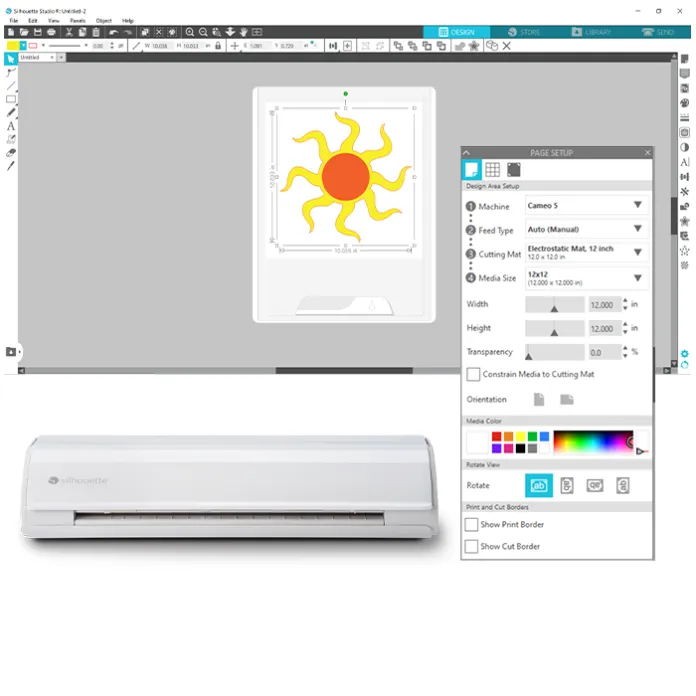
Silhouette Studio oferuje narzędzia projektowe odpowiednie do tworzenia zarówno prostych, jak i złożonych projektów. Interfejs został zaprojektowany tak, aby wspierać nowych użytkowników, oferując jednocześnie zaawansowane funkcje do szczegółowych prac projektowych. Projekty można przygotowywać bezpośrednio do cięcia w tym samym środowisku programowym.
Wersja podstawowa Silhouette Studio jest dostępna bezpłatnie i zawiera podstawowe narzędzia do projektowania. Dodatkowe funkcje można odblokować poprzez opcjonalne, jednorazowe aktualizacje. Subskrypcja nie jest wymagana do dalszego korzystania.
Silhouette Studio zawiera wbudowaną funkcję śledzenia, która konwertuje obrazy na projekty gotowe do cięcia. Użytkownicy mogą importować obraz, dostosowywać ustawienia śledzenia i przygotowywać pliki do cięcia bez dodatkowego oprogramowania. Ułatwia to efektywne przygotowywanie niestandardowych projektów.
Dzięki Silhouette Studio możesz uzyskać dostęp do Silhouette Design Store. Biblioteka zawiera setki tysięcy gotowych projektów z szerokiej gamy kategorii. Projekty można wykorzystywać w formie gotowej lub dostosowywać do indywidualnych wymagań projektu.

Silhouette Studio to solidne, darmowe oprogramowanie do projektowania, które daje twórcom swobodę w wyobrażaniu sobie, projektowaniu i tworzeniu unikalnych projektów. Dzięki dziesiątkom narzędzi projektowych i łatwej integracji z ploterami tnącymi Silhouette, Silhouette Studio to idealne narzędzie dla rzemieślników, którzy chcą tworzyć własne, niepowtarzalne, spersonalizowane projekty.

Dostosuj projekty, twórz projekty odpowiadające Twoim potrzebom i korzystaj z idealnych ustawień cięcia, aby mieć pełną kontrolę nad swoimi pracami.

Zaawansowane funkcje projektowania, takie jak śledzenie, deformowanie, spawanie i wiele innych, dają Ci możliwość zaprojektowania wszystkiego, co sobie wyobrazisz. Uzyskaj dostęp do jeszcze większej liczby narzędzi, uaktualniając oprogramowanie do wersji płatnej.

Silhouette Studio zapewnia początkującym płynne wprowadzenie do projektowania i oferuje wszystkie narzędzia znane doświadczonym projektantom. Łatwa nawigacja i szybka integracja z ploterem tnącym Silhouette sprawiają, że proces projektowania jest niezwykle prosty.

Tak! Silhouette Studio można używać offline – idealne w podróży lub podczas pracy bez dostępu do Wi-Fi. Wszelkie treści z biblioteki, które zostały już zsynchronizowane z urządzeniem, będą nadal dostępne. Po pobraniu, zsynchronizowana zawartość biblioteki jest przechowywana lokalnie na urządzeniu i można z niej korzystać offline. Zachowasz również dostęp do funkcji wersji z uaktualnieniem oprogramowania podczas pracy offline.
Znajdź odpowiedzi na najczęściej zadawane pytania dotyczące funkcji, instalacji i użytkowania programu Silhouette Studio.
Instrukcję obsługi znajdziesz tutaj:
SS V5.0_User Manual - POL
Alternatywnie, dostęp do instrukcji możesz uzyskać bezpośrednio w Silhouette Studio, wybierając Pomoc w górnym menu i wybierając Podręcznik użytkownika.
Aby uzyskać wskazówki dotyczące instalacji krok po kroku dla systemów Windows i macOS, odwiedź naszą stronę
strona z instrukcją instalacji.
Możesz również obejrzeć nasz film instruktażowy na YouTube
Tutaj.
Aby zobaczyć szczegółową demonstrację procesu Print and Cut, w tym konfigurację znaczników rejestracyjnych i wyrównanie cięcia, odwiedź nasz samouczek wideo.
W Edycji Podstawowej możesz uruchomić tylko jedną maszynę naraz. Jeśli chcesz uruchomić wiele maszyn jednocześnie, musisz dokonać aktualizacji do Edycji Biznesowej (zakup jednorazowy).
W niektórych przypadkach uprawnienia lub ustawienia zabezpieczeń systemu macOS mogą kolidować z aktualizacjami oprogramowania. Jeśli aplikacja nie jest już widoczna, pobierz i zainstaluj ponownie najnowszą wersję z oficjalnej strony Silhouette. Jeśli używasz systemu macOS Tahoe 26, upewnij się, że używasz Silhouette Studio w wersji 5.0.414 lub nowszej.
Po zakupie synchronizacja projektów z Twoim kontem może potrwać do 15 minut. Upewnij się, że jesteś zalogowany i w razie potrzeby odśwież synchronizację biblioteki w Silhouette Studio.
Bezpłatne projekty zostaną dodane do Twojego konta, gdy Twoje urządzenie zostanie zarejestrowane. Aby uzyskać do nich dostęp, zaloguj się do Silhouette Studio.
Jeśli zaimportowałeś plik obrazu, może być konieczne użycie funkcji śledzenia w celu utworzenia linii cięcia przed wysłaniem projektu do urządzenia.
Otwieranie plików SVG wymaga programu Silhouette Studio Designer Edition lub nowszej wersji. Zapisywanie projektów w formacie SVG wymaga programu Business Edition.
Tak, możesz kupić wtyczkę Silhouette Connect , która umożliwia wysyłanie projektów bezpośrednio z Adobe Illustrator lub CorelDRAW do plotera tnącego Silhouette.
Aby porównać różnice między wersjami Designer, Designer Plus i Business, zapoznaj się z poniższą tabelą.
Jeśli jesteś projektantem lub doświadczonym rzemieślnikiem poszukującym zaawansowanych narzędzi, edycja Designer lub Designer Plus może okazać się dobrym wyborem.
Jeśli prowadzisz małą firmę, musisz obsługiwać wiele maszyn lub potrzebujesz dodatkowych formatów importu i eksportu plików, zalecana jest wersja Business Edition.
Wszystkie ulepszenia są zakupem jednorazowym i nie wymagają wykupywania subskrypcji.


Nie jesteś projektantem?
Twórz własne projekty, korzystając z ponad 200 000 gotowych projektów dostępnych w Silhouette Design Store . Pobierz swoje ulubione projekty i zacznij tworzyć w kilka minut.