Select Your Language
We've detected you're browsing from . Choose your preferred language:
We've detected you're browsing from . Choose your preferred language:

Sjekk ut ved hjelp av din konto
Sjekk ut som en ny kunde
Å oprette en konto har mange fordeler:

Du kan kjøpe Silhouette Studio-oppgraderingsutgaver fra våre autoriserte forhandlere .
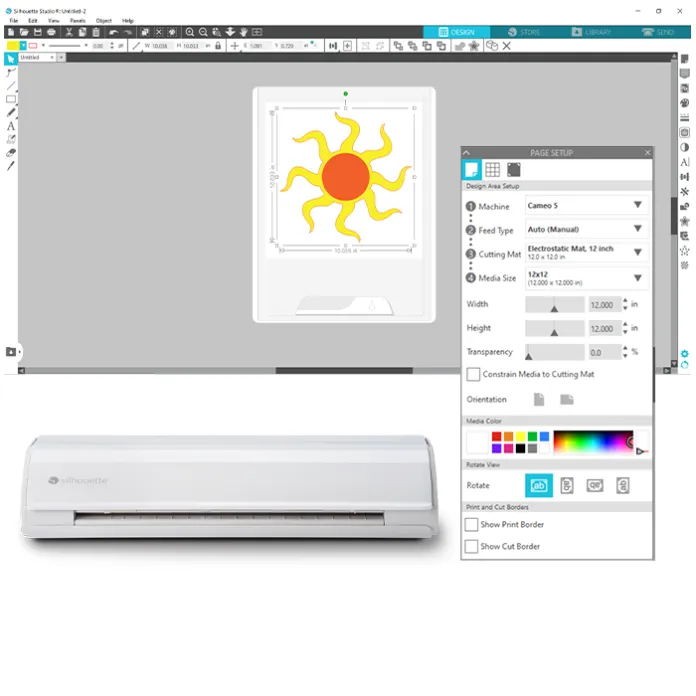
Silhouette Studio tilbyr designverktøy som egner seg for å lage både enkle og komplekse prosjekter. Grensesnittet er strukturert for å støtte nye brukere, samtidig som det tilbyr avanserte funksjoner for detaljert designarbeid. Prosjekter kan klargjøres direkte for skjæring i samme programvaremiljø.
Basic-utgaven av Silhouette Studio er tilgjengelig gratis og inkluderer sentrale designverktøy. Ytterligere funksjoner kan låses opp gjennom valgfrie engangsoppgraderinger. Abonnement er ikke nødvendig for fortsatt bruk.
Silhouette Studio har en innebygd sporingsfunksjon som konverterer bilder til design som er klare til utskjæring. Brukere kan importere et bilde, justere sporingsinnstillinger og klargjøre filer for utskjæring uten ekstra programvare. Dette støtter effektiv forberedelse av tilpassede prosjekter.
Med Silhouette Studio kan du få tilgang til Silhouette Design Store. Biblioteket inneholder hundretusenvis av ferdige design i en rekke kategorier. Designene kan brukes som de leveres, eller tilpasses for å passe individuelle prosjektkrav.

Silhouette Studio er en robust, gratis designprogramvare som gir designere friheten til å forestille seg, designe og lage unike håndverksprosjekter. Med dusinvis av designverktøy og enkel integrering med Silhouette-skjæremaskiner er Silhouette Studio det ultimate verktøyet for håndverkere som ønsker å lage sine egne unike, personlige prosjekter.

Tilpass design, lag prosjekter som møter dine behov, og bruk de perfekte kutteinnstillingene for full kontroll over håndverket ditt.

Førsteklasses designfunksjoner som sporing, vridning, sveising og mer gir deg muligheten til å designe alt du kan tenke deg. Få tilgang til enda flere verktøy ved å oppgradere til en betalt utgave av programvaren.

Silhouette Studio gir nybegynnere en smidig introduksjon til design og tilbyr alle verktøyene erfarne designere er kjent med. Enkel navigering og rask integrering med Silhouette-skjæremaskinen din gjør designprosessen til en lek.

Ja! Silhouette Studio kan brukes offline – perfekt for reiser eller arbeid uten Wi-Fi. Alt bibliotekinnhold som allerede er synkronisert med enheten din, vil fortsatt være tilgjengelig. Når det er nedlastet, lagres det synkroniserte bibliotekinnholdet lokalt på enheten din og kan brukes offline. Du vil også beholde tilgangen til funksjonene i programvareoppgraderingsutgaven din mens du arbeider offline.
Finn svar på vanlige spørsmål om Silhouette Studio-funksjoner, installasjon og bruk.
Få brukermanualen her:
SS V5.0_User Manual - ENG
Alternativt kan du få tilgang til manualen direkte i Silhouette Studio ved å velge Hjelp fra toppmenyen og deretter Brukermanual.
For trinnvis installasjonsveiledning for Windows og macOS, vennligst besøk vår
installasjonsveiledningsside.
Du kan også se installasjonsvideoen vår på YouTube
her.
For en trinnvis demonstrasjon av Print and Cut-prosessen, inkludert oppsett av registreringsmerker og justering av kutting, vennligst besøk vår videoveiledning.
Du kan bare kjøre én maskin om gangen med Basic Edition. Hvis du vil kjøre flere maskiner samtidig, må du oppgradere til Business Edition (engangskjøp).
I noen tilfeller kan macOS-tillatelser eller sikkerhetsinnstillinger forstyrre programvareoppdateringer. Hvis applikasjonen ikke lenger er synlig, må du laste ned og installere den nyeste versjonen på nytt fra det offisielle Silhouette-nettstedet. Hvis du bruker macOS Tahoe 26, må du sørge for at du kjører Silhouette Studio versjon 5.0.414 eller høyere.
Etter kjøp kan det ta opptil 15 minutter før designene synkroniseres med kontoen din. Sørg for at du er logget inn, og oppdater biblioteksynkroniseringen i Silhouette Studio om nødvendig.
Gratis design legges til kontoen din når maskinen din er registrert. Sørg for at du er logget inn på Silhouette Studio for å få tilgang til dem.
Hvis du importerte en bildefil, må du kanskje bruke sporingsfunksjonen til å lage kuttelinjer før du sender designet til maskinen.
Åpning av SVG-filer krever Silhouette Studio Designer Edition eller en høyere utgave. Lagring av design som SVG-filer krever Business Edition.
Ja, du kan kjøpe pluginen Silhouette Connect , som lar deg sende designene dine direkte fra Adobe Illustrator eller CorelDRAW til en Silhouette skjæremaskin.
Du kan se i tabellen nedenfor for å sammenligne forskjellene mellom Designer-, Designer Plus- og Business-utgavene.
Hvis du er en designer eller en erfaren håndverker som ser etter avanserte verktøy, kan Designer- eller Designer Plus-utgaven være et godt valg.
Hvis du driver en liten bedrift, trenger å bruke flere maskiner eller trenger flere formater for filimport og -eksport, anbefales Business Edition.
Alle oppgraderinger er et engangskjøp, uten krav om abonnement.


Ikke designer?
Lag dine egne prosjekter med over 200 000 ferdige design tilgjengelig i Silhouette Design Store . Last ned favorittdesignene dine og begynn å lage ting på få minutter.