Select Your Language
We've detected you're browsing from . Choose your preferred language:
We've detected you're browsing from . Choose your preferred language:

Commander en utilisant votre compte
Commander en tant que nouveau client
La création d’un compte possède de nombreux avantages :
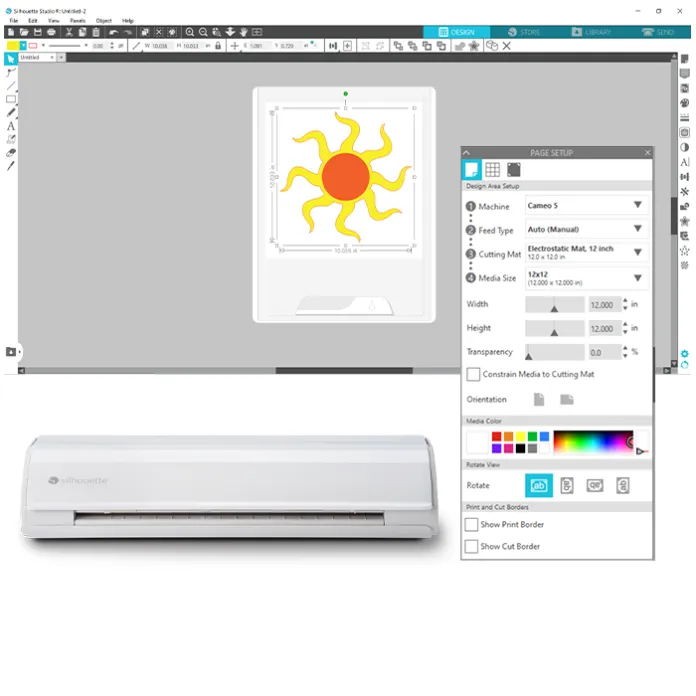

Vous pouvez acheter les versions supérieures de Silhouette Studio auprès de nos revendeurs agréés .
Silhouette Studio propose des outils de conception adaptés à la création de projets simples comme complexes. Son interface est conçue pour faciliter la prise en main par les débutants tout en offrant des fonctions avancées pour les travaux de conception précis. Les projets peuvent être préparés directement pour la découpe au sein du même logiciel.
L'édition de base de Silhouette Studio est gratuite et comprend les outils de conception essentiels. Des fonctionnalités supplémentaires peuvent être débloquées grâce à des mises à niveau optionnelles et ponctuelles. Aucun abonnement n'est requis pour continuer à utiliser le logiciel.
Silhouette Studio intègre une fonction de vectorisation qui convertit les images en motifs prêts à découper. Les utilisateurs peuvent importer une image, ajuster les paramètres de vectorisation et préparer les fichiers pour la découpe sans logiciel supplémentaire. Ceci permet une préparation efficace des projets personnalisés.
Avec Silhouette Studio, vous pouvez accéder à Silhouette Design Store. La bibliothèque comprend des centaines de milliers de modèles prêts à l'emploi, répartis dans de nombreuses catégories. Ces modèles peuvent être utilisés tels quels ou personnalisés pour répondre aux exigences spécifiques de chaque projet.

Silhouette Studio est un logiciel de conception gratuit et performant qui offre aux créateurs la liberté d'imaginer, de concevoir et de réaliser des projets créatifs uniques. Grâce à ses nombreux outils de conception et à son intégration facile avec les machines de découpe Silhouette, Silhouette Studio est l'outil idéal pour les passionnés de loisirs créatifs qui souhaitent réaliser leurs propres projets personnalisés.

Personnalisez vos créations, réalisez des projets adaptés à vos besoins et utilisez les paramètres de découpe parfaits pour un contrôle total de vos travaux manuels.

Des fonctionnalités de conception avancées, telles que le traçage, le gauchissement, la soudure et bien plus encore, vous permettent de concevoir tout ce que vous pouvez imaginer. Accédez à encore plus d'outils en passant à une version payante du logiciel.

Silhouette Studio offre aux débutants une prise en main facile du design et propose tous les outils familiers aux designers expérimentés. Sa navigation intuitive et son intégration rapide avec votre machine de découpe Silhouette simplifient considérablement le processus de création.

Oui ! Silhouette Studio fonctionne hors ligne, idéal pour les voyages ou pour travailler sans Wi-Fi. Tout le contenu de la bibliothèque déjà synchronisé avec votre appareil reste accessible. Une fois téléchargé, ce contenu est stocké localement et utilisable hors ligne. Vous conservez également l’accès aux fonctionnalités de votre mise à jour logicielle, même hors ligne.
Trouvez les réponses aux questions fréquentes concernant les fonctionnalités, l'installation et l'utilisation de Silhouette Studio.
Téléchargez le manuel d'utilisation ici :
SS V5.0_User Manual - FRE
Vous pouvez également accéder au manuel directement dans Silhouette Studio en sélectionnant Aide dans le menu du haut, puis Manuel de l'utilisateur.
Pour obtenir des instructions d'installation étape par étape pour Windows et macOS, veuillez consulter notre
page du guide d'installation.
Vous pouvez également visionner notre vidéo d'installation sur YouTube
ici.
Pour une démonstration étape par étape du processus Print and Cut, y compris la configuration des repères d'alignement et l'alignement de la découpe, veuillez consulter notre tutoriel vidéo.
L'édition de base ne permet d'exécuter qu'une seule machine à la fois. Pour exécuter plusieurs machines simultanément, vous devez passer à l'édition Business (achat unique).
Dans certains cas, les paramètres d'autorisation ou de sécurité de macOS peuvent empêcher les mises à jour logicielles. Si l'application n'apparaît plus, veuillez télécharger et réinstaller la dernière version depuis le site web officiel de Silhouette. Si vous utilisez macOS Tahoe 26, assurez-vous d'utiliser Silhouette Studio version 5.0.414 ou ultérieure.
Après l'achat, la synchronisation des motifs avec votre compte peut prendre jusqu'à 15 minutes. Veuillez vous assurer d'être connecté(e) et actualiser la synchronisation de votre bibliothèque dans Silhouette Studio si nécessaire.
Des modèles gratuits sont ajoutés à votre compte une fois que votre machine a été enregistrée. Veuillez vous assurer d'être connecté à Silhouette Studio pour y accéder.
Si vous avez importé un fichier image, vous devrez peut-être utiliser la fonction Vectorisation pour créer des lignes de découpe avant d'envoyer le motif à votre machine.
L'ouverture des fichiers SVG nécessite Silhouette Studio Designer Edition ou une version supérieure. L'enregistrement des motifs au format SVG nécessite la version Business Edition.
Oui, vous pouvez acheter le plug-in Silhouette Connect , qui vous permet d’envoyer vos designs directement depuis Adobe Illustrator ou CorelDRAW vers une machine de découpe Silhouette.
Vous pouvez vous référer au tableau ci-dessous pour comparer les différences entre les éditions Designer, Designer Plus et Business.
Si vous êtes un designer ou un artisan expérimenté à la recherche d'outils avancés, l'édition Designer ou Designer Plus pourrait vous convenir.
Si vous gérez une petite entreprise, avez besoin d'utiliser plusieurs machines ou avez besoin de formats d'importation et d'exportation de fichiers supplémentaires, l'édition Business est recommandée.
Toutes les mises à niveau sont disponibles à l'achat une seule fois, sans abonnement requis.


Vous n'êtes pas designer ?
Créez vos propres projets avec plus de 200 000 designs prêts à l’emploi disponibles sur Silhouette Design Store . Téléchargez vos motifs préférés et commencez à créer en quelques minutes.