Select Your Language
We've detected you're browsing from . Choose your preferred language:
We've detected you're browsing from . Choose your preferred language:

Pagar usando su cuenta
Pagar como nuevo cliente
Crear una cuenta tiene muchos beneficios:

Puedes adquirir ediciones de actualización de Silhouette Studio en nuestros distribuidores autorizados .
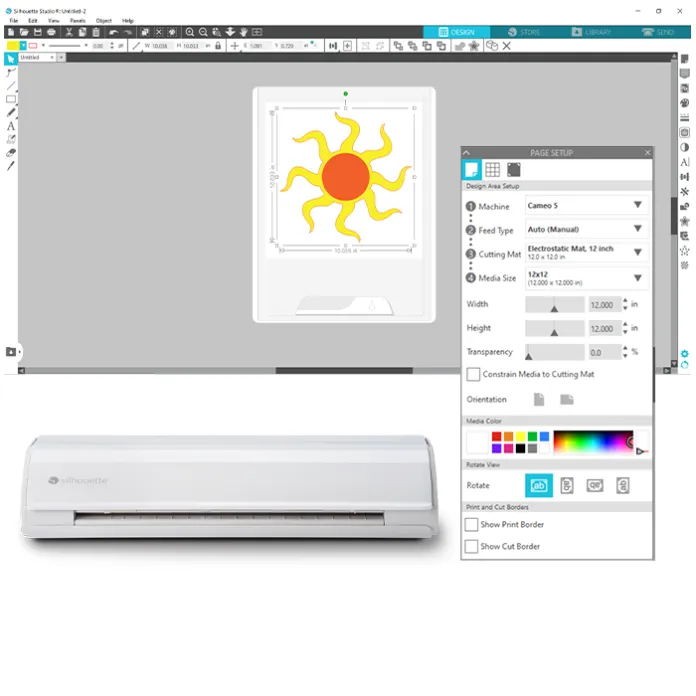
Silhouette Studio ofrece herramientas de diseño ideales para crear proyectos tanto sencillos como complejos. La interfaz está diseñada para nuevos usuarios y ofrece funciones avanzadas para diseños detallados. Los proyectos se pueden preparar directamente para cortar dentro del mismo entorno de software.
La Edición Básica de Silhouette Studio está disponible gratuitamente e incluye las herramientas de diseño principales. Se pueden desbloquear funciones adicionales mediante actualizaciones únicas opcionales. No se requiere suscripción para continuar usándola.
Silhouette Studio incluye una función de trazado integrada que convierte las imágenes en diseños listos para cortar. Los usuarios pueden importar una imagen, ajustar la configuración de trazado y preparar los archivos para cortar sin necesidad de software adicional. Esto facilita la preparación eficiente de proyectos personalizados.
Con Silhouette Studio puedes acceder a Silhouette Design Store. La biblioteca incluye cientos de miles de diseños prediseñados en una amplia gama de categorías. Los diseños se pueden usar tal cual o personalizarlos para adaptarlos a las necesidades de cada proyecto.

Silhouette Studio es un software de diseño robusto y gratuito que ofrece a los creadores la libertad de imaginar, diseñar y crear proyectos artesanales únicos. Con docenas de herramientas de diseño y una fácil integración con las máquinas de corte Silhouette, Silhouette Studio es la herramienta definitiva para quienes desean crear sus propios proyectos únicos y personalizados.

Personaliza diseños, crea proyectos que satisfagan tus necesidades y utiliza la configuración de corte perfecta para tener un control total sobre tus manualidades.

Las funciones de diseño premium, como trazado, deformación, soldadura y más, te permiten diseñar cualquier cosa que imagines. Accede a aún más herramientas actualizando a la edición de pago del software.

Silhouette Studio ofrece a los principiantes una introducción sencilla al diseño y ofrece todas las herramientas con las que están familiarizados los diseñadores experimentados. Su fácil navegación y su rápida integración con la máquina de corte Silhouette facilitan el proceso de diseño.

¡Sí! Silhouette Studio se puede usar sin conexión, ideal para viajar o trabajar sin wifi. El contenido de la Biblioteca que ya esté sincronizado con tu dispositivo seguirá siendo accesible. Una vez descargado, el contenido sincronizado de la Biblioteca se almacena localmente en tu dispositivo y puedes usarlo sin conexión. También conservarás el acceso a las funciones de la versión de actualización de software mientras trabajas sin conexión.
Encuentre respuestas a preguntas comunes sobre las características, la instalación y el uso de Silhouette Studio.
Obtenga el manual de usuario aquí:
SS V5.0_User Manual - SPA
Alternativamente, puede acceder al manual directamente dentro de Silhouette Studio seleccionando Ayuda en el menú superior y eligiendo Manual de usuario.
Para obtener una guía de instalación paso a paso para Windows y macOS, visite nuestra
página de la guía de instalación.
También puedes ver nuestro vídeo de instalación en YouTube
aquí.
Para una demostración paso a paso del proceso Print and Cut, incluida la configuración de las marcas de registro y la alineación de corte, visite nuestro tutorial en vídeo.
Con la Edición Básica, solo puedes usar una máquina a la vez. Si quieres usar varias máquinas simultáneamente, debes actualizar a la Edición Empresarial (compra única).
En algunos casos, los permisos o la configuración de seguridad de macOS pueden interferir con las actualizaciones de software. Si la aplicación ya no está visible, descargue y reinstale la última versión desde el sitio web oficial de Silhouette. Si usa macOS Tahoe 26, asegúrese de tener instalada la versión 5.0.414 o superior de Silhouette Studio.
Tras la compra, la sincronización de los diseños con tu cuenta puede tardar hasta 15 minutos. Asegúrate de iniciar sesión y actualiza la sincronización de tu biblioteca en Silhouette Studio si es necesario.
Los diseños gratuitos se añaden a tu cuenta una vez que tu máquina ha sido registrada. Asegúrese de haber iniciado sesión en Silhouette Studio para acceder a ellos.
Si importó un archivo de imagen, es posible que necesite usar la función Trazar para crear líneas de corte antes de enviar el diseño a su máquina.
Para abrir archivos SVG se requiere Silhouette Studio Designer Edition o una edición superior. Para guardar diseños como archivos SVG se requiere la Business Edition.
Sí, puedes adquirir el complemento Silhouette Connect , que te permite enviar tus diseños directamente desde Adobe Illustrator o CorelDRAW a una máquina de corte Silhouette.
Puedes consultar la tabla que aparece a continuación para comparar las diferencias entre las ediciones Designer, Designer Plus y Business.
Si eres diseñador o artesano experimentado y buscas herramientas avanzadas, la edición Designer o Designer Plus puede ser una buena opción.
Si dirige una pequeña empresa, necesita operar varias máquinas o requiere formatos adicionales de importación y exportación de archivos, se recomienda la edición Business.
Todas las actualizaciones son una compra única, sin necesidad de suscripción.


¿No eres diseñador?
Crea tus propios proyectos con más de 200.000 diseños listos para usar disponibles en Silhouette Design Store . Descarga tus diseños favoritos y empieza a crear en cuestión de minutos.