Select Your Language
We've detected you're browsing from . Choose your preferred language:
We've detected you're browsing from . Choose your preferred language:

Приключете поръчката през вашия акаунт
Приключи поръчката като нов клиент
Създаване на сметка, има много предимства:
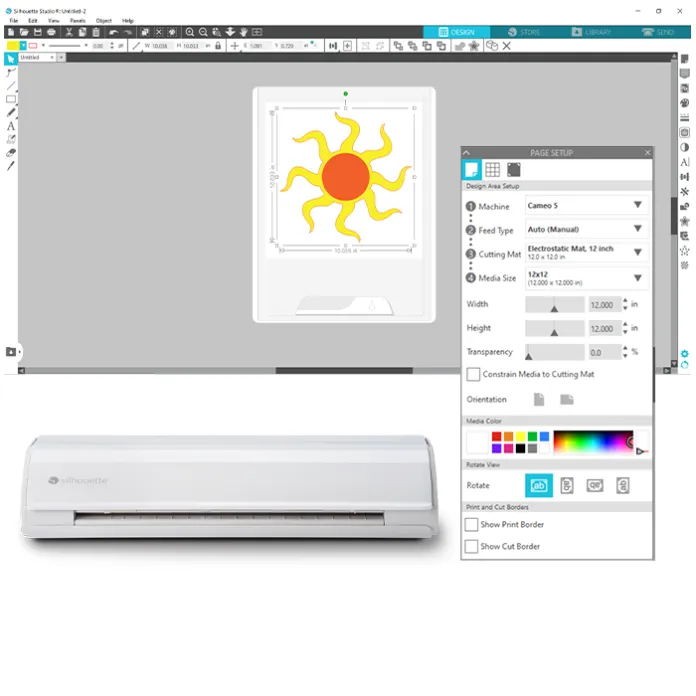

Можете да закупите надстройки на Silhouette Studio от нашите оторизирани търговци .
Silhouette Studio предоставя инструменти за проектиране, подходящи за създаване както на прости, така и на сложни проекти. Интерфейсът е структуриран да поддържа нови потребители, като същевременно предлага разширени функции за детайлна дизайнерска работа. Проектите могат да бъдат подготвени директно за рязане в същата софтуерна среда.
Базовото издание на Silhouette Studio се предлага безплатно и включва основни инструменти за дизайн. Допълнителни функции могат да бъдат отключени чрез опционални еднократни надстройки. Не се изисква абонамент за продължаваща употреба.
Silhouette Studio включва вградена функция за трасиране, която преобразува изображения в дизайни, готови за рязане. Потребителите могат да импортират изображение, да коригират настройките за трасиране и да подготвят файлове за рязане без допълнителен софтуер. Това подпомага ефикасната подготовка на персонализирани проекти.
Със Silhouette Studio можете да получите достъп до Silhouette Design Store. Библиотеката включва стотици хиляди готови дизайни в широк спектър от категории. Дизайните могат да се използват както са предоставени, или да се персонализират, за да отговарят на индивидуалните изисквания на проекта.

Silhouette Studio е надежден, безплатен софтуер за дизайн, който дава на творците свободата да си представят, проектират и създават уникални занаятчийски проекти. С десетки инструменти за дизайн и лесна интеграция с режещи машини Silhouette, Silhouette Studio е най-добрият инструмент за занаятчии, които искат да създадат свои собствени уникални, персонализирани проекти.

Персонализирайте дизайни, създавайте проекти, които отговарят на вашите нужди, и използвайте перфектните настройки за рязане за пълен контрол върху вашите занаяти.

Премиум функции за проектиране, като проследяване, деформация, заваряване и други, ви дават силата да проектирате всичко, което можете да си представите. Получете достъп до още повече инструменти, като надстроите до платена версия на софтуера.

Silhouette Studio предоставя на начинаещите лесно въведение в дизайна и предлага всички инструменти, с които опитните дизайнери са запознати. Лесната навигация и бързата интеграция с вашата машина за рязане Silhouette правят процеса на проектиране изключително лесен.

Да! Silhouette Studio може да се използва офлайн – идеално за пътуване или работа без Wi-Fi. Всяко съдържание от библиотеката, което вече е синхронизирано с вашето устройство, ще бъде достъпно. След като бъде изтеглено, синхронизираното съдържание от библиотеката ви се съхранява локално на вашето устройство и може да се използва офлайн. Също така ще запазите достъп до функциите на изданието за надграждане на софтуера, докато работите офлайн.
Намерете отговори на често задавани въпроси относно функциите, инсталирането и употребата на Silhouette Studio.
Вземете ръководството за потребителя тук:
SS V5.0_User Manual - BUL
Като алтернатива, можете да получите достъп до ръководството директно в Silhouette Studio, като изберете „Помощ“ от горното меню и след това „Ръководство за потребителя“.
За подробни инструкции за инсталиране за Windows и macOS, моля, посетете нашия
страница с ръководство за инсталиране.
Можете също да гледате нашето видео за монтаж в YouTube
тук.
За поетапна демонстрация на процеса Print and Cut, включително настройка на регистрационните маркери и подравняване при рязане, моля посетете нашия видео урок.
С Basic Edition можете да използвате само една машина едновременно. Ако искате да използвате няколко машини едновременно, трябва да надстроите до Business Edition (еднократна покупка).
В някои случаи разрешенията или настройките за сигурност на macOS може да попречат на актуализациите на софтуера. Ако приложението вече не се вижда, моля, изтеглете и преинсталирайте най-новата версия от официалния уебсайт на Silhouette. Ако използвате macOS Tahoe 26, моля, уверете се, че използвате Silhouette Studio версия 5.0.414 или по-нова.
След покупката, синхронизирането на дизайните с вашия акаунт може да отнеме до 15 минути. Моля, уверете се, че сте влезли в профила си и обновете синхронизирането на библиотеката си в Silhouette Studio, ако е необходимо.
Безплатните дизайни се добавят към вашия акаунт, след като вашата машина бъде регистрирана. Моля, уверете се, че сте влезли в Silhouette Studio, за да получите достъп до тях.
Ако сте импортирали файл с изображение, може да се наложи да използвате функцията „Трасиране“, за да създадете линии на рязане, преди да изпратите дизайна към вашата машина.
Отварянето на SVG файлове изисква Silhouette Studio Designer Edition или по-нова версия. Запазването на дизайни като SVG файлове изисква Business Edition.
Да, можете да закупите плъгина Silhouette Connect , който ви позволява да изпращате вашите дизайни директно от Adobe Illustrator или CorelDRAW към машина за рязане Silhouette.
Можете да се обърнете към таблицата по-долу, за да сравните разликите между изданията Designer, Designer Plus и Business.
Ако сте дизайнер или опитен майстор, който търси усъвършенствани инструменти, изданието Designer или Designer Plus може да е подходящо за вас.
Ако управлявате малък бизнес, трябва да работите с множество машини или се нуждаете от допълнителни формати за импортиране и експортиране на файлове, препоръчва се Business Edition.
Всички надстройки са еднократна покупка, без да се изисква абонамент.


Не сте дизайнер?
Създавайте свои проекти с над 200 000 готови дизайна, налични в Silhouette Design Store . Изтеглете любимите си дизайни и започнете да творите за минути.